ConseilsDéveloppement de logicielsTransformation numérique
Configurez vos emails sur Odoo
Diego
mai 20, 2025
Comment bien configurer vos emails dans votre ERP Odoo
NIVEAU
Faible
Moyen
Fort
Compétences techniques requises
X
Valeur business
X
Vous êtes chef d’entreprise ou vous avez convaincu votre société d’utiliser Odoo. Félicitations !
L’une des premières choses que vous allez vouloir configurer, c’est l’envoi d’emails depuis Odoo avec votre propre nom de domaine, pour communiquer avec vos clients et fournisseurs de manière plus professionnelle. Vous avez aussi repéré ces super aliases Odoo qui permettent d’automatiser plein de choses… Et enfin, vous êtes peut-être tombé sur les réglages d’Odoo pour configurer un serveur email externe, en réalisant que ce n’était pas si simple.
Rassurez-vous : la configuration email est l’un des sujets les plus fréquents chez le support Odoo, et il est facile de confondre les différents réglages.
Nous allons distinguer 3 configurations email dans Odoo, avec leurs cas d’usage. Notez bien que ces trois configurations sont liées : si vous faites la première, il est très probable que vous finissiez par faire les deux autres ( DISCLAIMER : si vous ne vous sentez pas à l’aise techniquement, arrêtez ici et restez sur les réglages par défaut d’Odoo !) :
Configurer @mydomain.com comme expéditeur au lieu de @mydomain.odoo.com
Configurer un serveur email externe pour éviter que les emails envoyés par Odoo arrivent en SPAM, et éventuellement pouvoir faire des campagnes d’emailing de masse
ÉTAPE 1 : Configurer @mydomain.com comme expéditeur au lieu de @mydomain.odoo.com
Cas d’usage : Les emails envoyés par Odoo aux clients et fournisseurs arrivent depuis @mydomain.odoo.com. Vous souhaitez qu’ils aient l’air plus professionnels en utilisant votre propre domaine.
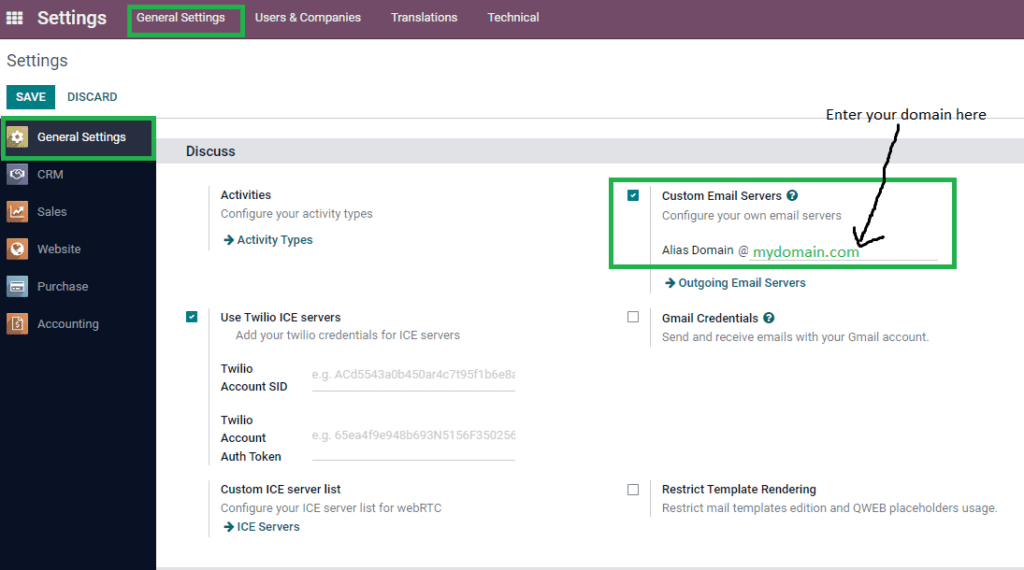
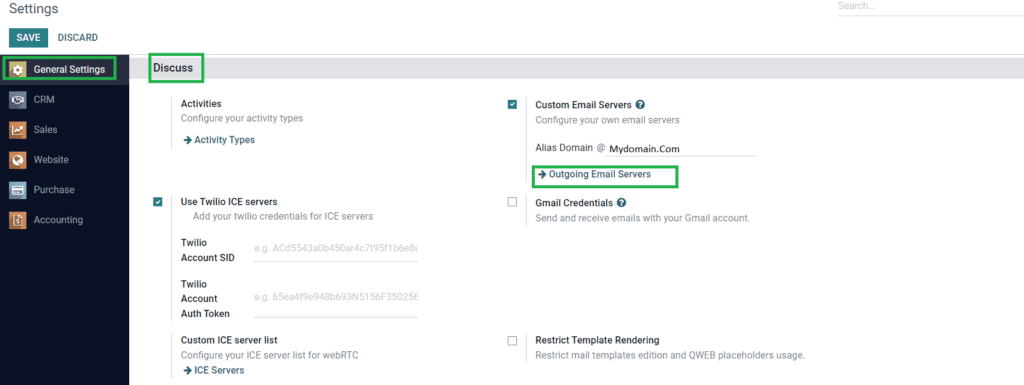
Cette première étape est très simple ! En tant qu’admin, allez dans : Odoo > Paramètres > Paramètres généraux > Discussions Puis, dans “Email personnalisé”, indiquez votre domaine.
Et voilà ! Vous pouvez tester : vous verrez que les emails reçus depuis votre instance Odoo utilisent désormais @mydomain.com.
En revanche, il y a de fortes chances que ces emails arrivent dans les SPAM. Pour corriger cela, voyez l’étape 3 et/ou les étapes 2 + 3.
Cas d’usage : Vous voulez utiliser des aliases Odoo avec votre nom de domaine. Par exemple, traiter les factures en envoyant un email à invoices@mydomain.com au lieu de invoices@mydomain.odoo.com. Même chose pour les candidatures (job@mydomain.com), etc.
Et vous ne voulez pas créer un alias ou une adresse email dans votre tenant (Outlook, Exchange, Gmail…) à chaque fois que vous créez un alias Odoo.
Cette étape est probablement la plus compliquée… mais rassurez-vous : aucun code, uniquement de la configuration.
Le concept : seulement 2 choses à mettre en place (en pratique 3 actions)
1) Créer une adresse “catchall” qui recevra tous les emails envoyés à des adresses inexistantes sur votre domaine. En clair, vous dites à votre fournisseur email :
3) Et ensuite… Odoo fait le reste Dès qu’Odoo reçoit un email destiné à un alias dans catchall@mydomain.odoo.com, il saura automatiquement à quel module l’associer (compta, CRM, RH, projets…). C’est là que la “magie” opère — vous n’avez rien à faire de plus (et ce n’est pas nécessaire de comprendre le détail interne pour réussir la configuration). Beaucoup de gens se perdent car ils essaient de faire le travail d’Odoo.
Si vous ne voyez pas exactement comment faire avec ces explications, suivez un tutoriel basé sur ces principes (par exemple pour Outlook). Ci-dessous, j’explique la logique pour Gmail (Google Workspace), un des fournisseurs les plus utilisés par les PME.
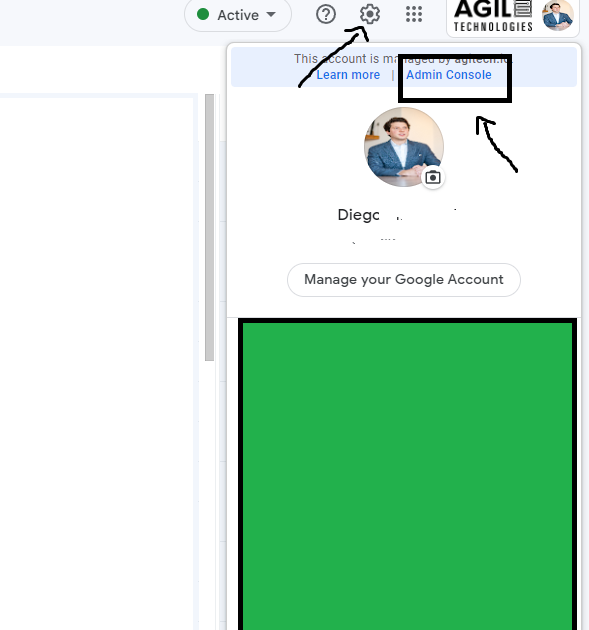
Connectez-vous à votre compte Google Workspace avec l’utilisateur admin, puis ouvrez l’Admin Console (en haut à droite : Paramètres > Admin console).
Allez dans Utilisateurs et créez un nouvel utilisateur avec l’email catchall@mydomain.com (procédure simple, je ne détaille pas ici).
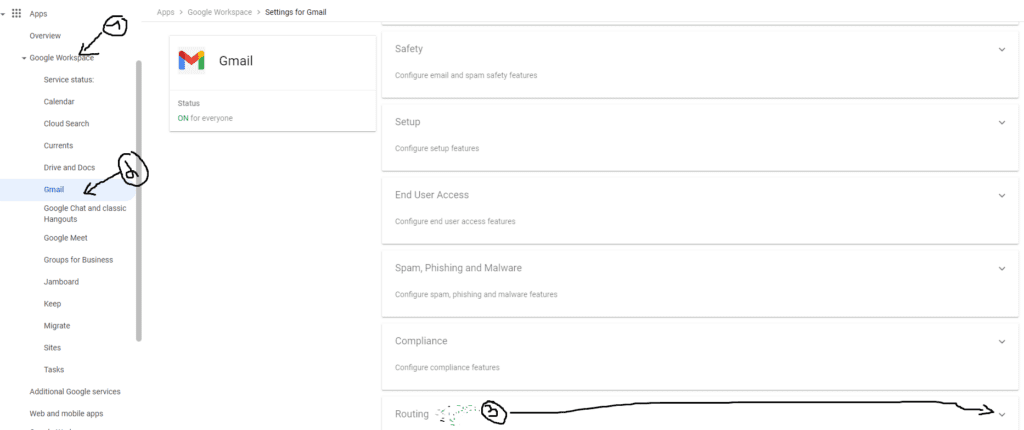
Dans l’Admin Console, ouvrez les paramètres Gmail et cherchez l’onglet “Routing”.
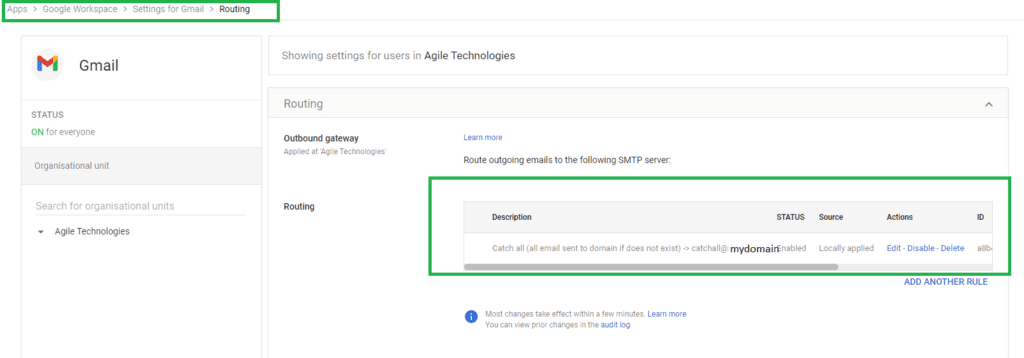
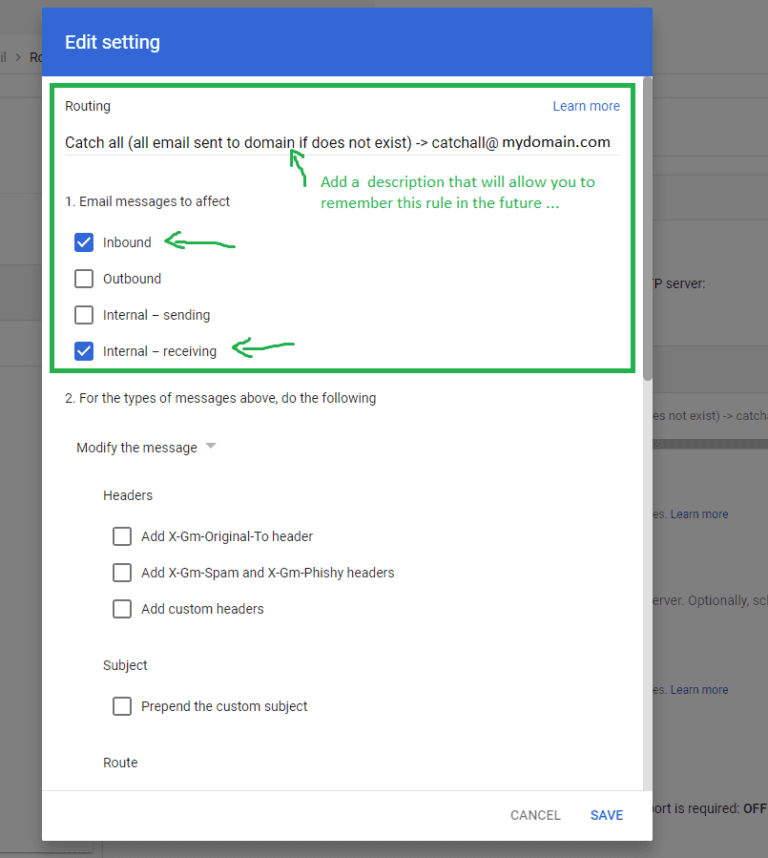
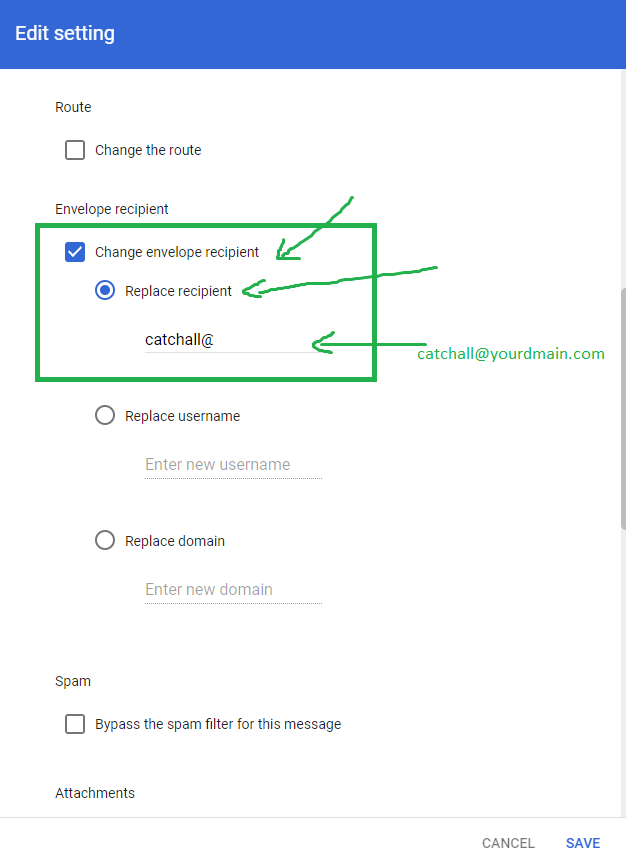
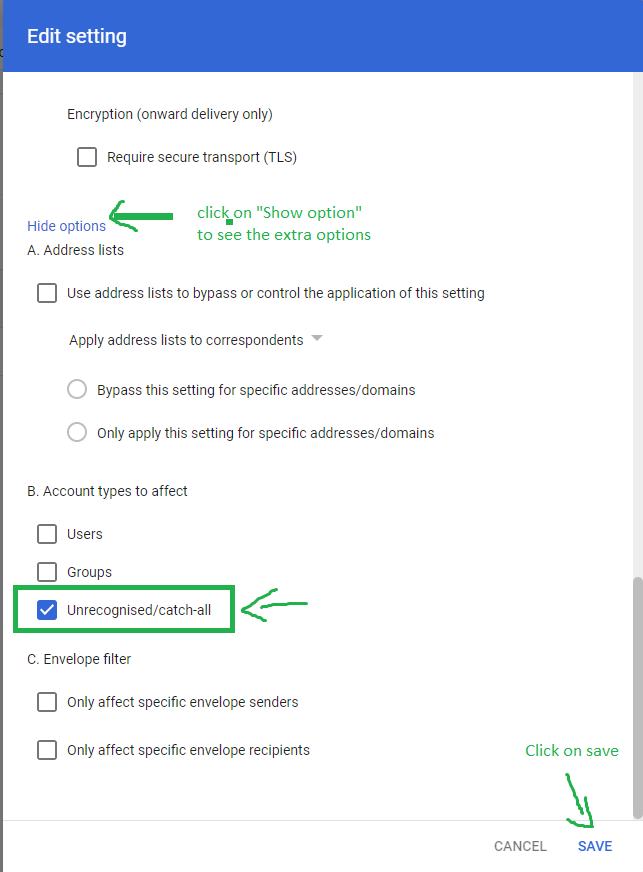
Dans “Routing”, créez une nouvelle règle pour votre catchall@mydomain.com en cliquant sur la création d’une nouvelle règle.
Assurez-vous d’ajouter tous les bons paramètres dans la configuration.
À partir de là, chaque fois qu’un email arrive pour une adresse non reconnue, il atterrira dans la boîte catchall@mydomain.com. On y est presque !
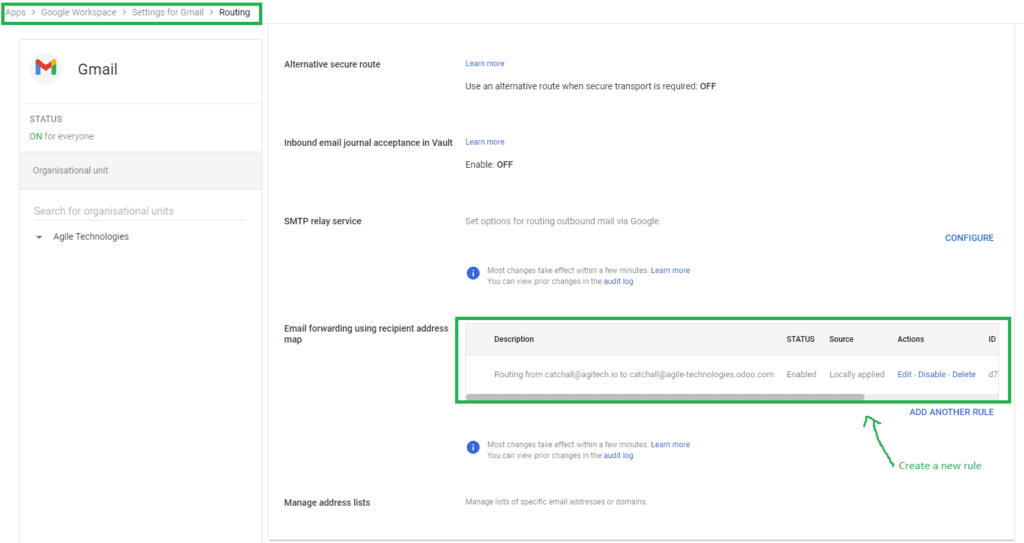
Allez dans les paramètres Gmail avec votre utilisateur admin. Retournez dans l’Admin Console, puis Gmail > Routing (comme plus haut).
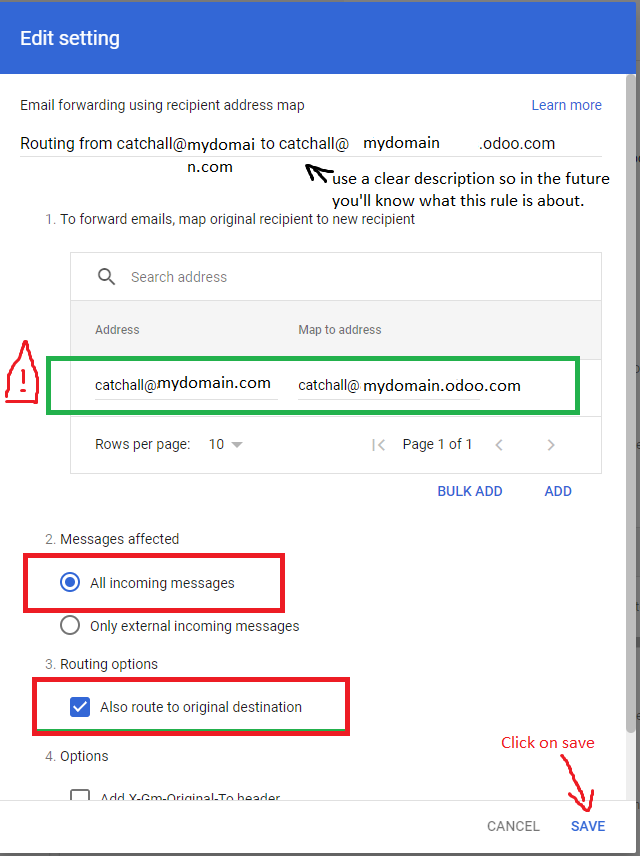
Descendez en bas jusqu’à “Email forwarding using recipient address” (ne pas confondre avec “Routing” : c’est une autre config, à un autre endroit 🙂).
Créez une nouvelle règle et ajoutez les paramètres nécessaires.
Et voilà : vos aliases Odoo avec votre domaine sont prêts ! Vous pouvez créer autant d’aliases que vous voulez (comptabilité, recrutement, notes de frais, projets, CRM…) : tout est déjà en place.
Odoo le traite automatiquement selon l’alias (compta, RH, CRM, projets…)
Bravo !
ÉTAPE 3 : Configurer un serveur email externe pour éviter que les emails sortants Odoo tombent en SPAM (et pour envoyer des campagnes)
Les deux principaux objectifs business d’utiliser votre propre serveur email plutôt que celui d’Odoo :
Cas d’usage 1 : Utiliser un serveur qui authentifie votre domaine pour éviter que vos emails arrivent en SPAM chez vos clients. Cas d’usage 2 : Si vous faites de l’email marketing via Odoo, vous aurez besoin d’un serveur capable d’envoyer des milliers d’emails par jour (ce que ne permet pas un serveur Outlook ou Gmail classique).
Voici le process étape par étape pour configurer un serveur externe :
S’inscrire chez un fournisseur de serveur email (ici, on choisit Mailgun, leader du marché, avec un plan gratuit).
Confirmer votre domaine auprès de ce fournisseur (vous aurez besoin d’un accès aux DNS de votre domaine).
Configurer ce serveur dans Odoo.
1) Créer un compte Mailgun
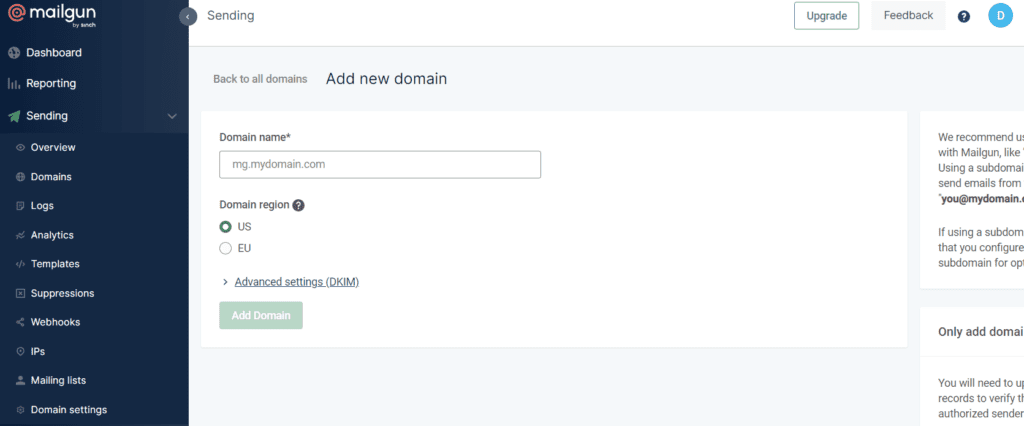
Sur Mailgun.com, créez un compte. Après connexion, allez dans : Sending > Domains > Add a new domain
2) Vérifier votre domaine via DNS
Une fois le domaine créé, Mailgun vous demandera de le vérifier en ajoutant des enregistrements DNS.
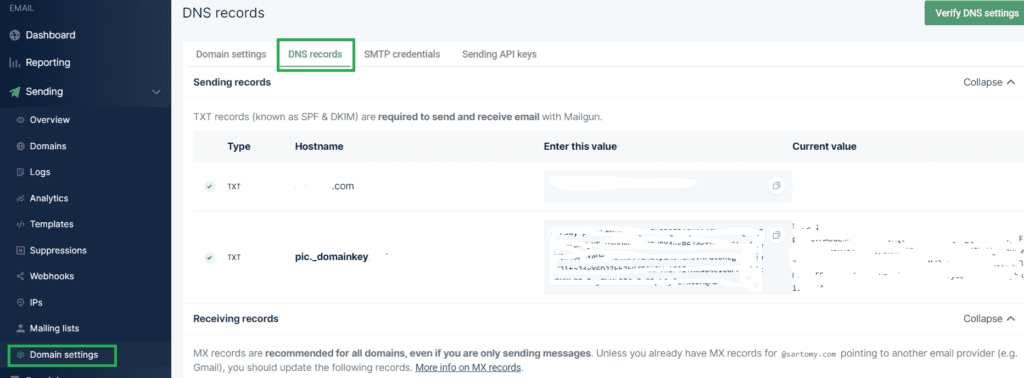
Vous pouvez retrouver ces infos via : Sending > Domains > (votre domaine) > Domain settings > DNS Records
Allez chez votre fournisseur de domaine et ajoutez les deux premiers enregistrements DNS Mailgun (type TXT : hostname + value).
Actualisez ensuite la page Mailgun : après 3–4 minutes, votre domaine devrait être vérifié. Félicitations, votre serveur email est prêt !
3) Récupérer les identifiants SMTP
Allez dans SMTP credentials et notez soigneusement les identifiants. La première fois, le mot de passe ne s’affiche pas : cliquez sur Reset password pour générer un nouveau mot de passe que vous pourrez copier.
4) Configurer le serveur sortant dans Odoo
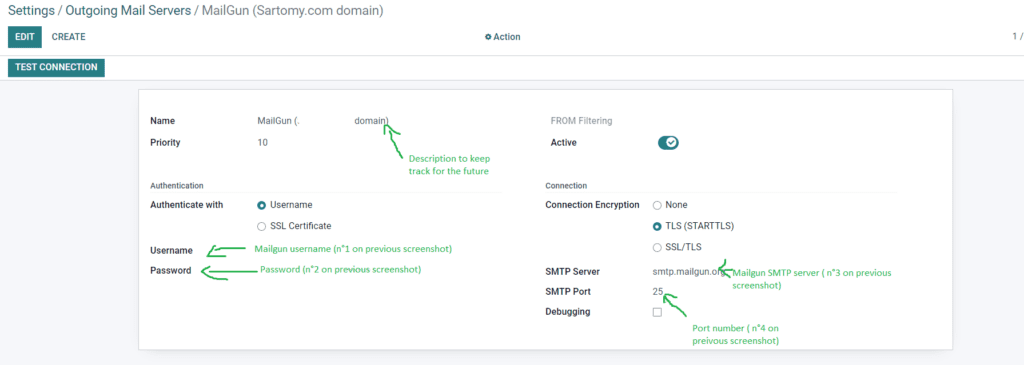
Dans votre base Odoo, allez dans : Paramètres > Paramètres généraux > Discussions > Serveur de messagerie sortant
Créez un nouveau serveur et renseignez les identifiants SMTP de Mailgun.
Terminez en cliquant sur Tester la connexion : Odoo devrait confirmer que le test est réussi. Sauvegardez.
Conclusion
Félicitations ! C’était un parcours complet, mais vous pouvez maintenant :
envoyer des emails depuis Odoo avec votre propre domaine
envoyer de grandes quantités d’emails pour du marketing
éviter que vos emails finissent en SPAM
utiliser autant d’aliases Odoo que vous le souhaitez
profiter des fonctionnalités email entrantes Odoo (chatter, etc.)
N’hésitez pas à nous contacter si vous avez besoin d’aide ou si vous avez des questions ! 🙂
À propos de l’auteur
Diego est le fondateur d\'Agitech. Plus de 10 ans d’expérience dans la transformation digitale
Besoin d’un avis franc, d’une estimation budgétaire à la volée ? Vous pouvez directement réserver un viso call avec moi via le lien ci-dessous.